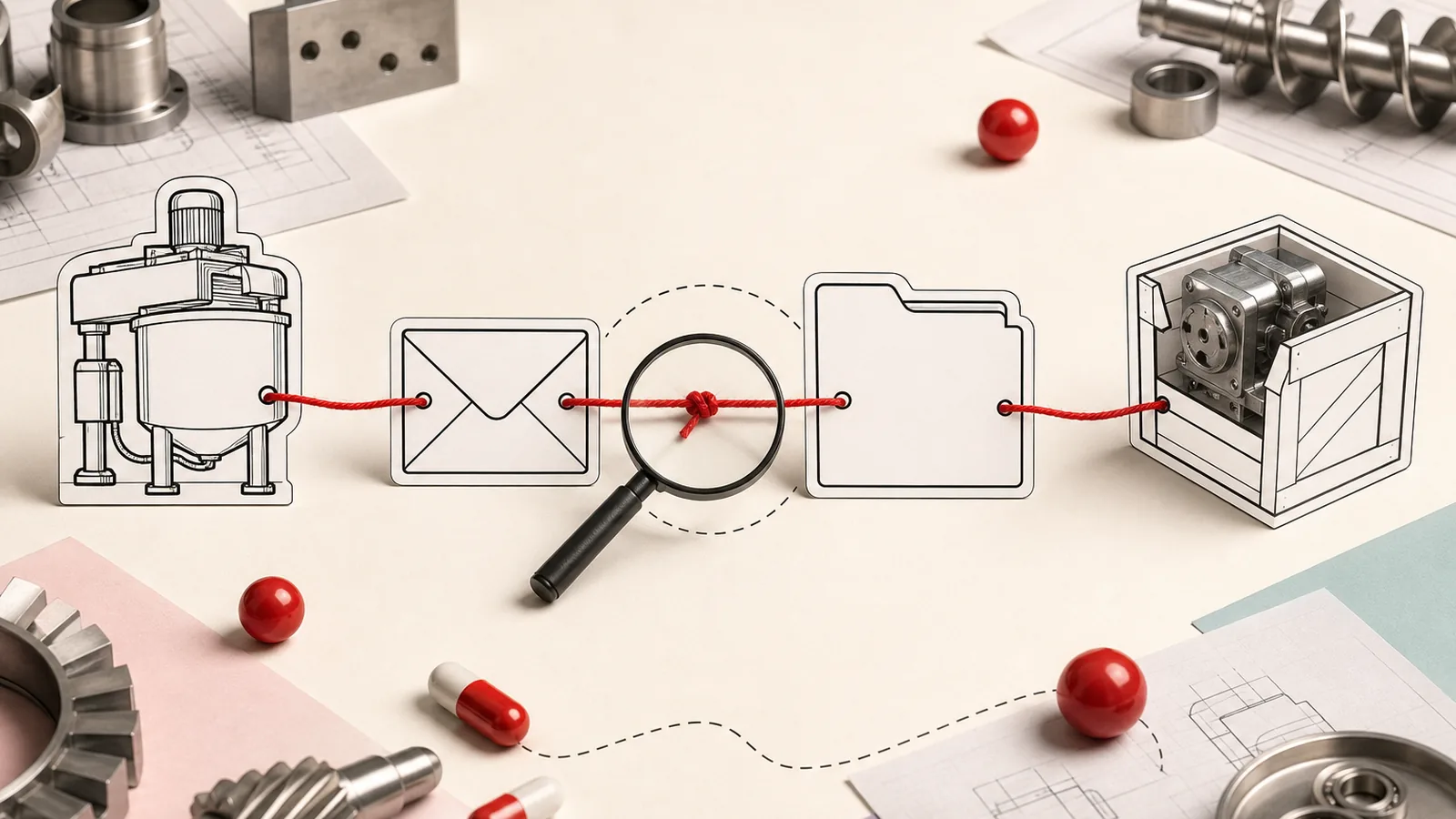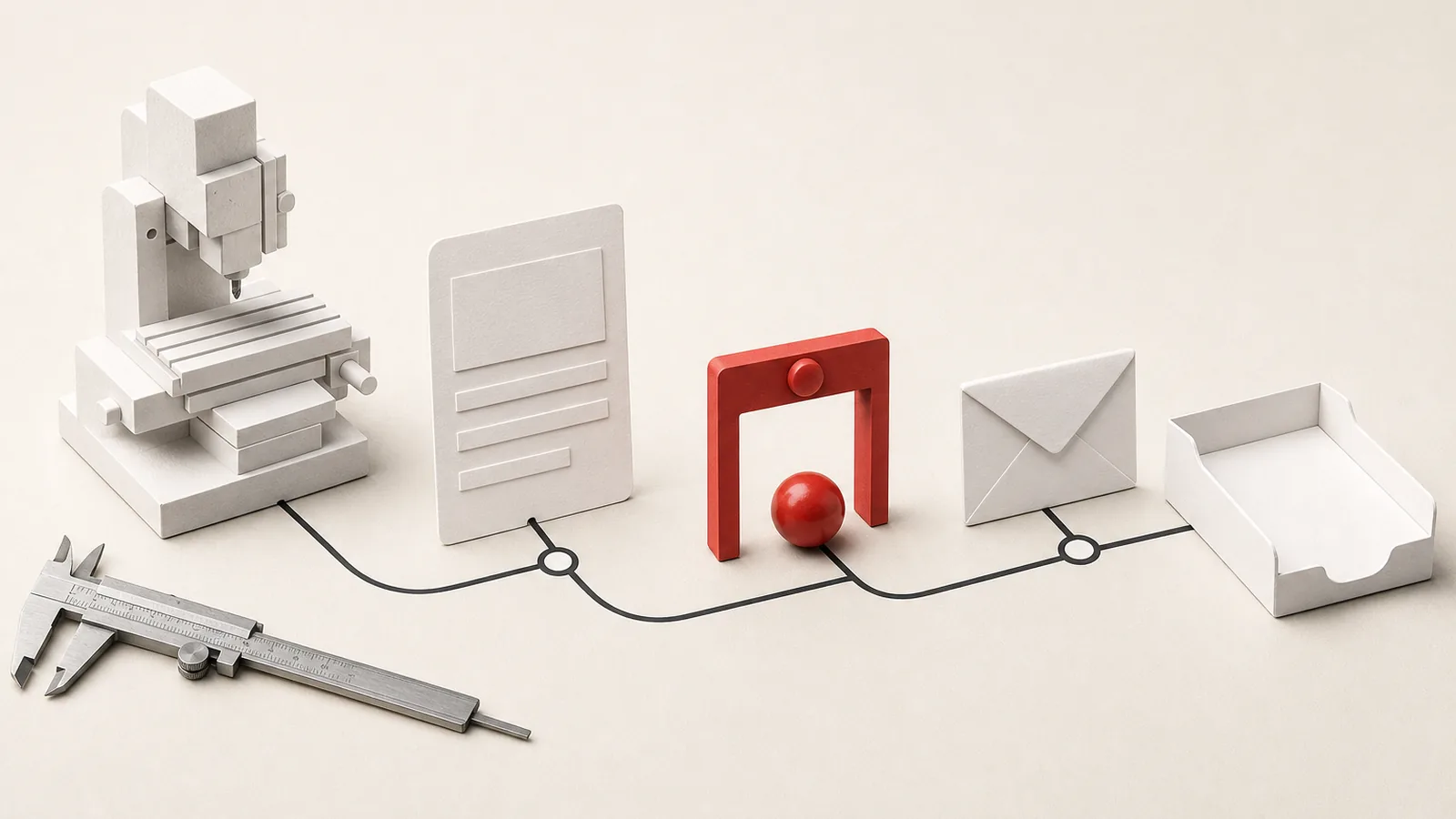

Сквозная аналитика Битрикс24 связывает источники рекламы с обращениями и продажами в CRM. Для настройки согласуйте результаты и стадии CRM, подключите источники и UTM-метки, сайт и формы, коллтрекинг и учёт писем. Затем сверьте расходы, проверьте атрибуцию и проследите контрольного клиента до сделки и строки отчёта. Само подключение ещё не подтверждает точность данных.
Производителю недостаточно знать, сколько посетителей пришло из Яндекс Директа. Важно увидеть, какой канал привёл запрос КП на оборудование, дошёл ли он до расчёта и чем закончились переговоры. Ниже — настройка сквозной аналитики Битрикс24 и её приёмка на собственном сайте компании. Битрикс24 — CRM; сайт при этом может работать на другой платформе, в том числе на «1С-Битрикс: Управление сайтом». Это разные продукты.
1. Подготовьте CRM к настройке сквозной аналитики
Откройте CRM и просмотрите действующие лиды и сделки. Согласуйте с продажами, что означает каждый этап: обращение, подтверждённая потребность, отправленное КП, успешная продажа. Для завода запрос расчёта по чертежу и вопрос о вакансии — разные результаты. Не записывайте оба как качественную заявку.
В карточках проверьте сумму, стадию, ответственного и продукт; для проигранных сделок — причину отказа. Заполните нужные сведения в контрольном обращении. Если CRM работает без лидов, проверяйте создание сделки, а не требуйте появления лида.
Найдите раздел «Сквозная аналитика» в CRM → Аналитика; в части интерфейсов он находится внутри «Оперативной аналитики». Название и расположение сверяйте с кабинетом и официальной справкой Битрикс24. Доступность инструмента и ограничения проверьте для своего тарифа на сайте сервиса. Платный тариф сам по себе не подтверждает, что нужный отчёт доступен вашей компании: проверяйте конкретную функцию, прежде чем планировать работы.
Перед изменениями сохраните текущие настройки CRM, источников и интеграций, назначьте ответственного. Запишите, что меняете и как вернуть прежнюю конфигурацию. Проверьте, не запустят ли тестовые записи реальные письма или задания менеджерам.
Как проверить. Менеджер может объяснить, какое событие переводит сделку в успех. Отправка КП сама по себе не выдаётся за оплату.
Типичная ошибка. Делать вывод об окупаемости по сумме всех открытых сделок.
Что сказать подрядчику. «Согласуйте карту результатов и покажите, какие поля CRM используются в отчёте».
2. Подключите источники и согласуйте UTM-метки
В сквозной аналитике Битрикс24 откройте настройки источников трафика и выберите Яндекс Директ. Для остальных каналов выберите готовый источник либо добавьте собственный. Укажите его UTM-метку. Если доступно подключение рекламного кабинета, выполните шаги выбранной интеграции. Разметка переходов и загрузка расходов — отдельные проверки.
Составьте общий справочник разметки для рекламных кампаний. Учебный пример параметров ссылки на карточку промышленного насоса: utm_source=yandex&utm_medium=cpc&utm_campaign=pumps_search. Значения должны совпадать с настройками источника; это пример, а не обязательные названия. Не передавайте в метках контакты заказчика.
В Яндекс Директе проверьте ссылки объявлений и блок «Параметры URL» на уровнях кампании, группы и объявления. Более приоритетная настройка может изменить итоговую разметку. Расположение полей и приоритеты сверьте в кабинете и справке Яндекса; не заменяйте существующую разметку без проверки. Откройте итоговую ссылку и убедитесь, что перенаправление на карточку товара сохраняет параметры.
Добавьте офлайн-источники
Для выставки промышленного оборудования создайте отдельный источник. Разместите на стенде QR-код со ссылкой, размеченной для этого мероприятия, и проверьте открытие нужной страницы. Для звонков используйте выделенный номер, если его поддерживает коллтрекинг. Если менеджер внёс клиента вручную со слов посетителя, отмечайте это отдельно: такой способ не доказывает рекламный переход.
Как проверить. После подключения сайта в шаге 3 откройте тестовую размеченную ссылку. В Яндекс Метрике найдите Отчёты → Источники → Метки UTM и выберите период теста. Затем отправьте форму и проверьте рекламный источник в пути клиента в CRM. Наличие метки в Яндекс Метрике ещё не доказывает передачу в Битрикс24. Самостоятельно открытая ссылка проверяет разметку, но не расход реального рекламного клика.
Типичная ошибка. Подключить источник в CRM, оставив рекламные ссылки без согласованной разметки.
Что сказать подрядчику. «Покажите соответствие меток рекламным каналам и контрольную заявку из каждого источника».
3. Подключите сайт и проверьте формы
В разделе сквозной аналитики выберите «Свой сайт», впишите адрес и запустите проверку готовности. Если на сайте есть виджет или CRM-форма Битрикс24, возможно автоматическое подключение. Для другого сайта передайте разработчику код из своего портала: справка указывает установку перед закрывающим тегом body. После установки повторите проверку готовности. Перед правкой сохраните исходную версию шаблона: возврат — восстановление шаблона и прежней настройки интеграции.
Проверьте, какие формы используются: CRM-формы Битрикс24 или собственные формы сайта. Для собственной формы отдельно проверьте интеграцию: она должна передать обращение и данные источника. Установка отслеживающего кода не заменяет настройку передачи заявки.
Откройте ссылку с тестовой меткой в отдельной чистой сессии браузера. Нажмите «Запросить расчёт» в карточке продукта, заполните форму тестовыми данными и отправьте. Повторите для запроса КП и обратного звонка, включая мобильную версию. В CRM найдите запись и проверьте продукт, рекламный источник в пути клиента и ответственного. Успешная отправка формы должна отличаться от нажатия кнопки; отдельно проверьте цели в Яндекс Директе и Яндекс Метрике.
Если счётчика Яндекс Метрики ещё нет, установите его на нужных страницах сайта по справке сервиса и проверьте тестовый визит. Этот инструмент проверяет поведение на сайте; код Битрикс24 отвечает за другую часть связи. Один не заменяет другой.
Как проверить. Обращение создано без лишних дублей, менеджер видит, по какому оборудованию нужен расчёт, и может ответить.
Типичная ошибка. Считать сообщение «Спасибо» доказательством доставки заявки в CRM.
Что сказать подрядчику. «Покажите путь каждой формы до карточки CRM и способ сохранения источника».
4. Настройте коллтрекинг и учёт писем
Для звонков откройте CRM → Аналитика → Оперативная аналитика → Сквозная аналитика → Коллтрекинг. Добавьте номер и нажмите «Начать проверку»: не каждый номер поддерживает определение источника. Путь подтверждён справкой Битрикс24; расположение команд сверьте со своим порталом.
Коллтрекинг: проверьте подмену номера
Распределите номера по источникам. В настройках своего сайта проверьте подмену контактов; через «Смотреть на сайте» проверьте найденные номера и отображение для выбранного канала. Сверьте также кликабельные ссылки телефона и почты в шапке, подвале и карточке оборудования.
Отдельный номер для канала помогает определить канал. Не требуйте от такой схемы автоматического определения конкретного посетителя и ключевой фразы: для подобной детализации согласуйте возможности выбранного коллтрекинга и интеграции.
Email-трекинг: свяжите письмо с источником
Распределите email-адреса по рекламным каналам, подключите нужные ящики и настройте создание обращений в CRM. Затем проверьте подмену адреса на сайте. Для компании с запросами по чертежам важно сохранить письмо и вложение у ответственного менеджера, а источник — в истории клиента. Подмена адреса сама по себе не подтверждает доставку сообщения.
Как проверить. Перейдите по размеченной ссылке, позвоните на показанный номер, отправьте тестовый запрос КП на показанный адрес. В CRM проверьте появление обращения, источник и ответственного. Клик по телефону в Яндекс Метрике не равен состоявшемуся разговору, а открытие почтовой программы — полученному письму.
Типичная ошибка. Проверить подмену только визуально, не сделав звонок и не отправив письмо.
Что сказать подрядчику. «Покажите, где теряется источник при звонке или письме, и какую детализацию обеспечивает текущая схема».
5. Сверьте расходы и настройте атрибуцию
Учёт рекламных расходов
Откройте нужный источник → «Расходы». Проверьте, поступают ли затраты из подключённого рекламного кабинета. Способ загрузки и доступные поля сверьте с инструкцией своей интеграции: авторизация сама по себе не подтверждает полноту затрат. Если используется Google Ads или другой рекламный сервис, также проверьте фактическую загрузку: наличие источника в списке не означает, что затраты уже получены.
Для ручного ввода выберите «Добавить», задайте период, сумму и валюту. До сохранения убедитесь, что эти расходы не поступили автоматически: несколько записей источника суммируются.
Для офлайн-источников отдельно согласуйте смысл поля «Действия». Посещение стенда и запрос КП — разные результаты; сравнивать их как одинаковые лиды нельзя. Сохраните исходные суммы и основание корректировки в журнале изменений компании.
В кабинете Яндекс Директа откройте Мастер отчётов, выберите кампании и нужные даты, добавьте показатель расхода. Названия команд сверьте с кабинетом и справкой Яндекса. Сопоставьте период, валюту и учёт НДС с CRM. Проверку исходной суммы можно начать по инструкции, как посмотреть расход в Яндекс Директе.
Окно атрибуции и повторные обращения
Затем откройте CRM → Аналитика → Сквозная аналитика → Настройки, при необходимости через «Оперативную аналитику». Найдите окно атрибуции. Оно задаёт период связи обращения с источником; выбор должен учитывать цикл вашей сделки. Проверьте опцию использования окна для сделок и лидов: перенос источника при ручном создании зависит от наличия источника у клиента и соблюдения окна. Механику сверьте в справке Битрикс24 и на контрольном контакте: длинный цикл продажи не означает неограниченный срок связывания обращений.
Как проверить. На контрольном контакте создайте повторное обращение по рабочему сценарию менеджера и проверьте источник. Тестовые записи пометьте и исключите из управленческих выводов.
Типичная ошибка. Менять окно ради красивого отчёта или дважды загружать один расход.
Что сказать подрядчику. «Объясните окно атрибуции и подтвердите сверку затрат с рекламным кабинетом».
6. Прочитайте отчёты и примите настройку
Откройте CRM → Аналитика → Оперативная аналитика → Сквозная аналитика → Отчёты. Начните с «Окупаемость рекламы», затем посмотрите «Влияние трафика на продажи». Первый помогает сравнивать каналы, второй — прохождение обращений через работу менеджеров. Для формирования отчётов хотя бы один источник должен содержать UTM-метку — это условие справки Битрикс24.
Отчёт об окупаемости рекламы
В отчёте «Окупаемость рекламы» сравните каналы в воронке, затем найдите соответствующие строки таблицы. Сверьте расходы и доход, количество привлечённых клиентов и продаж. Если значение не удаётся объяснить через записи CRM и источник затрат, пока не используйте его для решений о том, сколько бизнесу тратить на рекламу. Сквозная аналитика полезна для решения о рекламе только при понятном составе показателей.
Выберите период и сверьте контрольные обращения с таблицей. Фильтр «Отчётный период» в сквозной аналитике отбирает лиды или сделки по дате создания. Поэтому продажи по старым обращениям и новые заявки не стоит смешивать при оценке свежей кампании.
| Что видно | Что проверить прежде решения |
|---|---|
| Растёт «Прочий трафик» | Какие обращения не сопоставились с настроенными источниками |
| Заявки есть, КП мало | Целевые ли это запросы, заполнен ли продукт, назначен ли ответственный |
| КП отправлены, продаж пока нет | Достаточно ли прошло времени для согласования оборудования |
| Окупаемость выглядит высокой | Верны ли суммы, успешные стадии и полнота рекламных расходов |
Как читать влияние трафика на продажи
Сопоставляйте менеджеров внутри одного канала и направления продукции: обращения на серийный насос и проектирование линии требуют разной работы. Низкая конверсия в продажу — повод разобрать причины отказов и незавершённые переговоры, а не сразу обвинять сотрудника. Конверсию читайте как долю переходов между указанными этапами; сначала выясните, какие записи входят в её основание. Стоимость лида — расход, разделённый на число учтённых обращений.
Для оценки эффективности отдельно посчитайте стоимость подтверждённой целевой заявки, исключив тесты и спам по согласованному правилу.
Типовой пример: закупщик оставил заявку на линию, позже прислал техническое задание письмом, менеджер создал сделку вручную. Проверьте связь записей и источник до вывода о том, что продажу принесла только почта.
Как проверить. Контрольные формы, звонки и письма прослеживаются до CRM; расхождения объяснены. Сумма сделок не подменяет прибыль: для оценки экономического результата учтите себестоимость и состав затрат.
Приёмка настройки сквозной аналитики
Вместе с менеджером проследите контрольного клиента до тестовой сделки. Перед сменой стадии проверьте автоматические действия; используйте согласованный тестовый сценарий. Для каждого канала запишите:
- дату теста и источник трафика;
- страницу входа или показанные контакты;
- созданную запись CRM и связь с клиентом;
- результат обработки, сумму и стадию сделки;
- строку отчёта, в которую попала запись, либо причину её отсутствия.
Если клиент сначала изучал сайт из рекламы, а затем вернулся по письму, сравните весь путь клиента, а не только последнее обращение. Не складывайте количество касаний как число уникальных покупателей. Незавершённые сделки оценивайте отдельно от завершённых. Такая приёмка позволяет проверить эффективность рекламы по данным, которые можно восстановить, а не по виду графика.
Типичная ошибка. Отключать канал по незавершённым сделкам или принимать название показателя ROI за подтверждение прибыли.
После приёмки назначьте владельца сквозной аналитики со стороны компании. Маркетинг отвечает за разметку и расходы, продажи — за связь клиента со сделкой и её результат. После смены форм, телефонии или правил работы CRM повторите контрольный сценарий. При сравнении периодов отмечайте дату изменения настройки сквозной аналитики, чтобы отличить изменение учёта от изменения эффективности рекламы.
Что сказать подрядчику. «Покажите расшифровку строки отчёта до обращений и объясните формулу показателя». Если цифры не удаётся восстановить по исходным данным, нужен независимый разбор аналитики и обработки заявок до перераспределения бюджета.
Итог
Настройка принята, когда контрольные формы, звонки и письма доходят до CRM с объяснимым источником, расходы сверены, а правила учёта сделки понятны продажам. После изменений сайта, телефонии или интеграции повторите проверку.
Получить аудит
Вопросы по теме
Можно ли подключить сквозную аналитику Битрикс24 к сайту на другой платформе?
Да. Подключите свой сайт по инструкции Битрикс24 и отдельно проверьте передачу обращений из форм. Само наличие кода отслеживания не доказывает, что форма создаёт запись в CRM с источником.
Почему заявки попадают в «Прочий трафик»?
Источник обращения не удалось сопоставить с настроенными каналами. Проверьте разметку ссылок, подключение источника, сохранение параметров после перенаправления и передачу данных из формы.
Нужен ли коллтрекинг, если уже есть цель на клик по телефону?
Цель фиксирует действие на сайте, но не подтверждает состоявшийся звонок. Для связи реального звонка с каналом проверьте коллтрекинг и появление обращения в CRM.
Почему отчёт не совпадает с оплатами за месяц?
Проверьте логику дат: в сквозной аналитике отчётный период связан с датой создания лида или сделки. Оплата могла поступить по обращению прошлого периода. Также сверьте стадии, суммы и фильтры.
Сквозная аналитика Битрикс24 сама передаёт продажи в Яндекс Метрику?
Не считайте это следствием включения отчётов CRM. Передачу данных в Яндекс Метрику проверяют как отдельную интеграцию: сопоставление стадий и целей, отправку события и его появление в сервисе-получателе.